
Mitos atau Fakta: Mematikan Router Bisa Membantu Koneksi Internet Lebih Cepat? Ini Penjelasan Lengkapnya!
Mitos atau Fakta: Mematikan Router Bisa Membantu Koneksi Internet Lebih Cepat? Ini Penjelasan Lengkapnya!
Pernah mengalami koneksi Wi-Fi yang tiba-tiba melambat saat sedang menonton film, bermain gim online, mengunduh file, atau melakukan video call? Situasi seperti ini tentu bisa mengganggu aktivitas sehari-hari, terutama ketika internet menjadi kebutuhan penting untuk bekerja, belajar, berkomunikasi, dan menjalankan bisnis.
Salah satu solusi yang sering disarankan ketika internet bermasalah adalah mematikan router selama beberapa saat, kemudian menyalakannya kembali. Cara ini dikenal sebagai restart router dan cukup sering dilakukan oleh pengguna internet di rumah maupun kantor.
Namun, muncul pertanyaan yang menarik: apakah benar mematikan router bisa membuat koneksi internet lebih cepat? Apakah router yang terus menyala akan menyebabkan internet semakin lambat? Atau sebenarnya ada faktor lain yang memengaruhi kualitas jaringan?
Jawabannya tidak sesederhana mematikan dan menyalakan perangkat. Restart router memang dapat membantu memulihkan gangguan koneksi tertentu, tetapi tidak selalu meningkatkan kecepatan internet. Efektivitasnya bergantung pada penyebab gangguan yang sedang terjadi.
Dalam artikel ini, kita akan membahas secara lengkap mitos dan fakta seputar router, cara kerja Wi-Fi, penyebab koneksi internet lambat, langkah mengatasi gangguan jaringan, hingga tips menjaga koneksi agar tetap optimal bersama Harmonika.ID.
1. Mengenal Router dan Fungsinya dalam Jaringan Internet
Sebelum membahas manfaat mematikan router, kita perlu memahami terlebih dahulu fungsi perangkat ini.
Router merupakan perangkat jaringan yang mengarahkan lalu lintas data antara jaringan lokal dan jaringan lainnya, termasuk jaringan internet. Pada layanan internet rumah, router membantu menghubungkan berbagai perangkat agar dapat mengakses internet secara bersamaan.
Perangkat yang terhubung dapat berupa smartphone, laptop, komputer, televisi pintar, tablet, kamera keamanan, hingga perangkat rumah pintar.
Banyak perangkat yang digunakan di rumah saat ini merupakan perangkat gabungan modem-router atau gateway. Perangkat tersebut dapat menjalankan beberapa fungsi sekaligus, seperti menghubungkan jaringan ke penyedia layanan, mengatur lalu lintas data, dan menyediakan koneksi Wi-Fi.
Secara umum, router memiliki beberapa fungsi utama.
A. Membagikan koneksi internet
Router memungkinkan banyak perangkat menggunakan satu koneksi internet secara bersamaan. Dengan demikian, anggota keluarga dapat bekerja, belajar, menonton video, dan berkomunikasi melalui perangkat masing-masing.
B. Mengatur lalu lintas data
Router mengarahkan data ke perangkat yang tepat. Ketika seseorang membuka website, melakukan panggilan video, atau mengunduh file, perangkat jaringan membantu mengelola komunikasi tersebut.
C. Menyediakan jaringan Wi-Fi
Pada router yang memiliki fungsi Wi-Fi, perangkat dapat terhubung secara nirkabel tanpa perlu menggunakan kabel Ethernet secara langsung.
D. Membantu menjaga keamanan jaringan
Router modern biasanya memiliki fitur keamanan seperti kata sandi Wi-Fi, firewall, jaringan tamu, dan pengaturan akses perangkat. Fitur yang tersedia bergantung pada model dan konfigurasi router.
Karena memiliki peran penting, kondisi router dapat memengaruhi pengalaman internet. Namun, kualitas koneksi juga bergantung pada jaringan penyedia layanan, kondisi kabel, lingkungan radio, dan kemampuan perangkat pengguna.
2. Mitos atau Fakta: Mematikan Router Bisa Mempercepat Internet?
Jawaban: sebagian benar, tetapi bergantung pada kondisi jaringan.
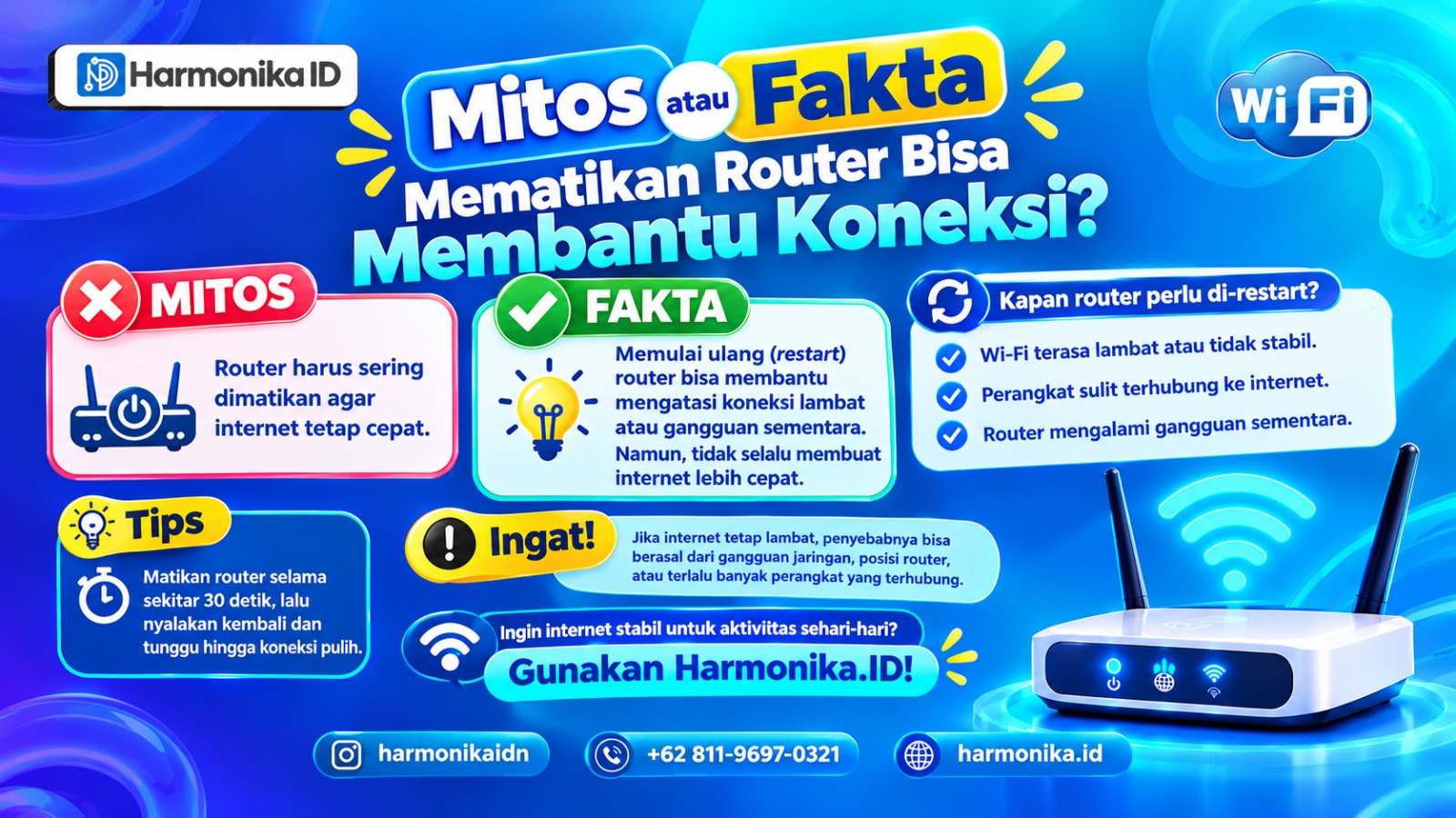
Mematikan dan menyalakan kembali router dapat membantu mengatasi gangguan sementara. Ketika router mengalami masalah operasional, proses restart membuat perangkat memulai ulang sistem dan membangun kembali koneksi jaringan.
Sebagai contoh, restart mungkin membantu ketika koneksi menjadi tidak responsif, fungsi jaringan mengalami gangguan sementara, atau router tidak lagi menangani koneksi dengan normal.
Namun, restart tidak otomatis meningkatkan kecepatan internet di atas kapasitas paket yang digunakan. Jika penyebab internet lambat adalah gangguan jaringan penyedia layanan, sinyal Wi-Fi yang lemah, atau terlalu banyak aktivitas yang menggunakan kapasitas jaringan, restart mungkin tidak memberikan perubahan berarti.
Berikut perbedaan antara mitos dan fakta yang perlu diketahui.
MITOS: Router wajib dimatikan setiap hari supaya internet tetap cepat.
FAKTA: Router umumnya dirancang untuk beroperasi dalam jangka waktu lama. Jika bekerja dengan normal, router tidak harus dimatikan setiap hari.
MITOS: Restart router selalu meningkatkan kecepatan internet.
FAKTA: Restart dapat membantu mengatasi masalah tertentu, tetapi tidak menjamin peningkatan kecepatan.
MITOS: Semakin lama router menyala, semakin lambat koneksi internet.
FAKTA: Lama waktu router menyala bukan satu-satunya penentu kualitas koneksi. Kondisi perangkat, firmware, suhu, beban jaringan, dan kualitas layanan internet juga berpengaruh.
MITOS: Jika Wi-Fi terhubung, berarti internet pasti berjalan normal.
FAKTA: Perangkat dapat terhubung ke jaringan Wi-Fi meskipun koneksi dari router ke internet sedang mengalami gangguan.
Dengan memahami perbedaan tersebut, pengguna dapat melakukan penanganan yang lebih tepat tanpa harus berulang kali mematikan router.
3. Bagaimana Restart Router Bekerja?
Restart router merupakan proses mematikan perangkat, kemudian menyalakannya kembali agar sistem berjalan ulang.
Saat router dinyalakan, perangkat akan memulai sistem operasinya, mengaktifkan fungsi jaringan, dan membangun kembali koneksi sesuai konfigurasi yang digunakan.
Pada perangkat tertentu, restart juga dapat membantu membersihkan kondisi operasional sementara yang menyebabkan jaringan tidak berjalan normal.
Misalnya, router mengalami gangguan dalam mengelola koneksi, perangkat tidak memperoleh koneksi dengan benar, atau fungsi jaringan tertentu menjadi tidak responsif. Setelah restart, kondisi tersebut mungkin kembali normal.
Akan tetapi, restart bukanlah proses yang secara ajaib menambah kapasitas jaringan. Restart juga tidak memperbaiki kerusakan fisik, meningkatkan kemampuan perangkat keras, atau menyelesaikan gangguan dari penyedia layanan internet.
Penting pula membedakan restart dengan reset.
-
Restart: Memulai ulang perangkat tanpa sengaja menghapus konfigurasi yang tersimpan.
-
Reset pabrik: Mengembalikan perangkat ke pengaturan awal dan dapat menghapus konfigurasi Wi-Fi maupun pengaturan layanan.
Jika tujuan Anda hanya memperbaiki koneksi yang bermasalah, pilih restart sesuai petunjuk perangkat. Jangan menekan tombol reset yang biasanya digunakan untuk mengembalikan pengaturan pabrik.
4. Kapan Router Sebaiknya Di-restart?
Tidak semua gangguan internet membutuhkan restart. Namun, ada beberapa kondisi ketika langkah ini layak dicoba.
A. Wi-Fi terhubung, tetapi tidak ada akses internet
Kondisi ini terjadi ketika smartphone atau laptop berhasil terhubung ke jaringan Wi-Fi, tetapi website tidak dapat dibuka atau aplikasi tidak bisa mengakses internet.
Penyebabnya dapat berasal dari router, koneksi ke penyedia layanan, atau perangkat pengguna.
Jika beberapa perangkat mengalami masalah yang sama, periksa indikator router dan coba restart sesuai petunjuk. Jika gangguan masih berlangsung, kemungkinan diperlukan pemeriksaan jaringan lebih lanjut.
B. Koneksi melambat secara tiba-tiba
Jika internet sebelumnya berjalan normal kemudian mendadak melambat, restart dapat membantu apabila penyebabnya adalah gangguan operasional sementara.
Sebelum melakukan restart, cobalah menguji koneksi pada beberapa perangkat. Jika hanya satu perangkat yang lambat, kemungkinan masalah berasal dari perangkat tersebut, bukan router secara keseluruhan.
C. Video call sering terputus-putus
Panggilan video membutuhkan koneksi yang stabil, bukan hanya kecepatan unduh yang tinggi. Latensi, jitter, dan kehilangan paket data dapat membuat gambar membeku atau suara terputus.
Restart dapat membantu jika gangguan berasal dari router. Namun, jika penyebabnya adalah sinyal lemah atau jaringan penyedia layanan, solusi lain mungkin diperlukan.
D. Beberapa perangkat kesulitan terhubung
Jika banyak perangkat gagal terhubung ke Wi-Fi, restart dapat membantu memulihkan fungsi jaringan yang mengalami gangguan sementara.
Setelah router menyala kembali, tunggu sampai indikator jaringan normal sebelum mencoba menyambungkan perangkat.
E. Router tidak merespons
Apabila router mengalami gangguan fungsi, seperti koneksi yang tidak responsif atau pengaturan jaringan sulit diakses, restart dapat menjadi langkah awal.
Jika masalah terus berulang, periksa kondisi perangkat, pembaruan firmware, ventilasi, adaptor daya, dan konfigurasi jaringan.
F. Setelah terjadi perubahan jaringan
Dalam beberapa situasi, seperti setelah perubahan konfigurasi tertentu atau pemeliharaan jaringan, perangkat mungkin perlu memulai ulang sesuai arahan penyedia layanan atau produsen.
Ikuti petunjuk yang diberikan agar proses pemulihan tidak mengganggu konfigurasi yang diperlukan.
5. Penyebab Internet Lambat yang Tidak Bisa Diselesaikan dengan Restart
Restart router hanyalah salah satu cara troubleshooting. Agar tidak salah mengambil langkah, pengguna perlu memahami penyebab internet lambat lainnya.
A. Gangguan pada jaringan penyedia layanan
Koneksi internet dapat melambat atau terputus karena gangguan jaringan, pemeliharaan, masalah infrastruktur, atau kendala pada jalur koneksi.
Jika seluruh perangkat mengalami gangguan yang sama, masalah mungkin tidak berasal dari Wi-Fi di rumah.
Periksa informasi gangguan dari penyedia layanan atau hubungi layanan pelanggan jika koneksi tidak pulih.
B. Posisi router tidak ideal
Lokasi router sangat memengaruhi kualitas sinyal Wi-Fi. Router yang diletakkan di dalam lemari, di balik benda besar, di lantai, atau jauh dari area penggunaan dapat menghasilkan koneksi yang kurang optimal.
Untuk membantu memperbaiki jangkauan, letakkan router di tempat terbuka, relatif tinggi, dan sedekat mungkin dengan area yang membutuhkan koneksi.
C. Terlalu banyak aktivitas internet secara bersamaan
Kapasitas jaringan digunakan bersama oleh perangkat yang terhubung. Aktivitas seperti streaming video beresolusi tinggi, mengunduh file besar, mencadangkan data ke cloud, dan bermain gim daring dapat meningkatkan penggunaan bandwidth.
Jika kapasitas koneksi terbatas, aktivitas tersebut dapat memengaruhi pengalaman pengguna lain.
Cobalah menjadwalkan unduhan besar di luar jam sibuk atau mengatur prioritas jaringan jika router mendukung fitur tersebut.
D. Router tidak sesuai dengan kebutuhan
Router yang sudah lama atau memiliki kemampuan terbatas mungkin tidak optimal untuk rumah dengan banyak perangkat, area yang luas, atau aktivitas internet yang berat.
Namun, mengganti router tidak selalu menjadi solusi pertama. Pastikan terlebih dahulu bahwa masalah memang berkaitan dengan kemampuan perangkat dan bukan gangguan dari penyedia layanan.
E. Gangguan sinyal Wi-Fi
Wi-Fi menggunakan gelombang radio yang dapat terpengaruh jarak, dinding, lantai, dan penghalang lainnya. Lingkungan sekitar juga dapat memengaruhi kualitas sinyal.
Jika koneksi membaik ketika perangkat berada lebih dekat dengan router, kemungkinan jangkauan Wi-Fi perlu diperbaiki.
F. Kabel atau konektor bermasalah
Kabel jaringan yang rusak, konektor yang longgar, atau masalah pada jalur fisik dapat mengganggu koneksi. Restart tidak dapat memperbaiki kerusakan fisik tersebut.
Periksa kabel yang dapat dijangkau dengan aman dan minta bantuan teknisi jika terdapat kerusakan atau sambungan yang perlu diperiksa.
G. Perangkat pengguna mengalami masalah
Jika internet hanya bermasalah pada satu smartphone atau laptop, periksa pengaturan Wi-Fi, aplikasi yang berjalan, pembaruan perangkat lunak, dan kemungkinan gangguan pada perangkat.
Menguji koneksi melalui perangkat lain dapat membantu membedakan masalah perangkat dari masalah jaringan.
6. Cara Restart Router yang Benar dan Aman
Jika Anda ingin mencoba restart, ikuti langkah-langkah berikut.
Langkah 1: Periksa kondisi internet
Coba akses beberapa website atau gunakan perangkat lain. Langkah ini membantu mengetahui apakah gangguan terjadi pada satu perangkat atau seluruh jaringan.
Langkah 2: Periksa indikator router
Amati lampu indikator sesuai petunjuk model router. Jika indikator menunjukkan gangguan pada koneksi layanan, catat kondisinya untuk membantu proses pemeriksaan.
Langkah 3: Matikan router dengan benar
Gunakan tombol daya jika tersedia dan sesuai petunjuk perangkat. Jika tidak tersedia, cabut adaptor daya dengan aman.
Langkah 4: Tunggu sekitar 30 detik
Jeda ini merupakan langkah praktis yang dapat dicoba untuk memastikan perangkat benar-benar mati sebelum dinyalakan kembali. Waktu yang dibutuhkan dapat berbeda menurut model.
Langkah 5: Nyalakan kembali perangkat
Sambungkan daya atau tekan tombol daya sesuai petunjuk. Pastikan kabel dan adaptor terpasang dengan baik.
Langkah 6: Tunggu hingga koneksi pulih
Biarkan perangkat menyelesaikan proses awal dan membangun koneksi ke jaringan. Proses ini dapat membutuhkan beberapa menit atau lebih, bergantung pada perangkat dan layanan.
Langkah 7: Uji koneksi kembali
Coba buka website, putar video, atau jalankan aplikasi yang sebelumnya mengalami gangguan. Jika koneksi tetap bermasalah, lanjutkan pemeriksaan.
Catatan penting: Jika perangkat yang digunakan merupakan modem-router atau gateway yang disediakan penyedia layanan, ikuti prosedur khusus dari penyedia tersebut. Hindari mengubah konfigurasi jaringan tanpa memahami dampaknya.
7. Apakah Router Harus Dimatikan Setiap Malam?
Tidak harus. Router modern pada umumnya dirancang agar dapat beroperasi dalam waktu lama selama digunakan sesuai petunjuk produsen.
Mematikan router ketika tidak digunakan dapat mengurangi konsumsi listrik, tetapi manfaatnya bergantung pada perangkat dan kebiasaan pemakaian. Mematikan router juga dapat memutus koneksi perangkat yang membutuhkan akses internet sepanjang waktu.
Contohnya, kamera keamanan, perangkat rumah pintar, sistem pemantauan, atau perangkat kerja jarak jauh mungkin tidak berfungsi sebagaimana mestinya selama router mati.
Jika router bekerja normal dan perangkat memerlukan koneksi terus-menerus, membiarkannya menyala merupakan pilihan yang wajar.
Sebaliknya, jika perangkat terlalu panas, mengalami gangguan berulang, atau menunjukkan masalah daya, lakukan pemeriksaan sesuai petunjuk produsen. Jangan mengabaikan tanda kerusakan hanya dengan terus melakukan restart.
8. Apakah Restart Router Bisa Menghemat Kuota atau Menurunkan Tagihan Internet?
Pada layanan internet rumah dengan paket bulanan, mematikan router tidak otomatis mengurangi biaya langganan. Tagihan biasanya mengikuti ketentuan paket, bukan durasi router menyala setiap hari.
Restart juga tidak meningkatkan kuota atau menambah kapasitas paket internet.
Jika menggunakan layanan berbasis kuota, mematikan router dapat menghentikan penggunaan data oleh perangkat yang terhubung selama router mati. Namun, penghematan sebenarnya bergantung pada jenis layanan, perangkat, dan pola penggunaan data.
Karena itu, manfaat utama restart adalah membantu mengatasi gangguan operasional tertentu, bukan sebagai cara langsung untuk mengurangi biaya berlangganan.
9. Perbedaan Kecepatan Internet, Kekuatan Sinyal, Latensi, dan Stabilitas
Banyak pengguna menganggap semua masalah internet disebabkan oleh kecepatan yang rendah. Padahal, kualitas koneksi terdiri dari beberapa aspek yang berbeda.
A. Kecepatan unduh
Kecepatan unduh menunjukkan seberapa cepat data diterima dari internet. Aspek ini berpengaruh ketika membuka website, mengunduh file, dan melakukan streaming.
B. Kecepatan unggah
Kecepatan unggah menunjukkan seberapa cepat data dikirim ke internet. Aspek ini penting untuk mengirim file, mengunggah video, dan melakukan panggilan video.
C. Latensi
Latensi adalah waktu yang diperlukan data untuk menempuh perjalanan dari perangkat ke tujuan dan kembali sesuai metode pengukuran. Latensi yang rendah umumnya penting untuk gim daring, panggilan video, dan aplikasi interaktif.
D. Jitter
Jitter adalah variasi latensi dari waktu ke waktu. Jitter yang tinggi dapat mengganggu aplikasi komunikasi waktu nyata meskipun kecepatan internet terlihat cukup tinggi.
E. Kehilangan paket
Kehilangan paket terjadi ketika sebagian data yang dikirim tidak sampai ke tujuan. Kondisi ini dapat menyebabkan suara terputus, video membeku, atau koneksi terasa tidak stabil.
F. Kekuatan sinyal Wi-Fi
Kekuatan sinyal menunjukkan seberapa baik perangkat menerima sinyal nirkabel dari access point atau router. Sinyal yang lemah dapat mengurangi kualitas koneksi, tetapi sinyal yang kuat juga tidak menjamin akses internet selalu normal.
Karena itulah, mengukur kecepatan saja belum tentu cukup untuk mengetahui penyebab gangguan. Pengujian pada beberapa perangkat dan lokasi dapat memberikan gambaran yang lebih jelas.
10. Cara Memeriksa Apakah Internet Benar-Benar Lambat
Sebelum melakukan perubahan pada router, cobalah pemeriksaan sederhana berikut.
A. Uji beberapa website
Buka beberapa website atau aplikasi yang berbeda. Jika hanya satu layanan yang bermasalah, kemungkinan penyebabnya berkaitan dengan layanan tersebut.
B. Bandingkan beberapa perangkat
Cobalah menggunakan smartphone dan laptop pada jaringan yang sama. Jika satu perangkat saja yang mengalami gangguan, periksa perangkat tersebut terlebih dahulu.
C. Uji koneksi dekat router
Dekatkan perangkat ke router untuk melihat apakah koneksi membaik. Jika hasilnya jauh lebih baik, jangkauan atau kondisi sinyal Wi-Fi mungkin berpengaruh.
D. Gunakan kabel Ethernet jika memungkinkan
Jika perangkat mendukung koneksi kabel, lakukan pengujian melalui Ethernet untuk membantu membedakan masalah Wi-Fi dari masalah koneksi internet. Pastikan kabel dan perangkat yang digunakan dalam kondisi baik.
E. Lakukan pengujian kecepatan
Gunakan layanan pengujian kecepatan internet yang tepercaya. Untuk hasil yang lebih konsisten, hentikan sementara unduhan besar dan pengunggahan data yang tidak diperlukan.
Perlu diingat bahwa hasil pengujian dapat dipengaruhi server pengujian, waktu penggunaan, kemampuan perangkat, koneksi Wi-Fi, dan kondisi jaringan.
F. Catat waktu terjadinya gangguan
Jika internet sering melambat pada jam tertentu, catat waktu, perangkat yang terdampak, dan aktivitas yang sedang berlangsung. Informasi tersebut dapat membantu penyedia layanan atau teknisi melakukan pemeriksaan.
11. Tips Menjaga Router agar Awet dan Koneksi Lebih Optimal
Selain melakukan restart saat diperlukan, perawatan perangkat juga berperan penting.
1. Tempatkan router di area terbuka
Hindari menutupi perangkat dengan kain atau meletakkannya di tempat yang menghambat sirkulasi udara.
2. Jauhkan dari sumber gangguan yang memungkinkan
Perhatikan letak benda logam besar, penghalang fisik, dan perangkat elektronik lain yang dapat memengaruhi sinyal. Hasilnya bergantung pada kondisi lingkungan dan frekuensi Wi-Fi yang digunakan.
3. Gunakan adaptor daya yang sesuai
Gunakan adaptor dengan spesifikasi yang direkomendasikan oleh produsen. Adaptor yang tidak sesuai dapat menyebabkan gangguan atau kerusakan.
4. Perbarui firmware dengan benar
Pembaruan firmware dapat menghadirkan perbaikan keamanan dan stabilitas. Lakukan pembaruan melalui prosedur resmi dan jangan memutus daya selama proses berlangsung.
5. Amankan jaringan Wi-Fi
Gunakan kata sandi yang kuat dan metode keamanan yang didukung perangkat, seperti WPA2-AES atau WPA3 jika tersedia. Hindari membagikan kata sandi kepada orang yang tidak berkepentingan.
6. Periksa perangkat yang terhubung
Pastikan perangkat yang menggunakan jaringan memang dikenal dan diizinkan. Jika router mendukung jaringan tamu, fitur ini dapat membantu memisahkan akses pengunjung dari jaringan utama.
7. Hindari panas berlebihan
Tempatkan router di lokasi yang memiliki ventilasi baik. Panas berlebih dapat memengaruhi kinerja dan umur perangkat.
8. Jangan sering mengubah pengaturan tanpa alasan
Mengubah kanal, frekuensi, atau konfigurasi jaringan secara acak dapat menimbulkan masalah baru. Lakukan perubahan berdasarkan kebutuhan dan petunjuk perangkat.
9. Periksa kondisi kabel
Pastikan kabel daya dan kabel jaringan terpasang dengan benar. Jika terlihat rusak, jangan gunakan kabel tersebut dan mintalah bantuan teknisi.
10. Lakukan pemeriksaan jika gangguan berulang
Jika koneksi selalu pulih setelah restart tetapi kembali bermasalah dalam waktu singkat, diperlukan pemeriksaan penyebab utama. Restart berulang bukan pengganti perbaikan yang tepat.
12. Kapan Sebaiknya Menghubungi Penyedia Layanan Internet?
Ada kondisi ketika pemeriksaan mandiri tidak cukup. Hubungi penyedia layanan internet jika:
-
Koneksi tetap terputus setelah restart dan pemeriksaan dasar.
-
Semua perangkat mengalami gangguan secara bersamaan.
-
Indikator koneksi menunjukkan masalah sesuai panduan perangkat.
-
Gangguan terjadi berulang kali dalam sehari.
-
Koneksi sering melambat jauh dari kondisi normal.
-
Kabel atau perangkat jaringan terlihat rusak.
-
Anda memerlukan pemeriksaan kualitas jaringan atau konfigurasi layanan.
Saat menghubungi layanan pelanggan, sampaikan informasi yang jelas, seperti waktu terjadinya gangguan, indikator router, perangkat yang terdampak, hasil pengujian, dan langkah yang telah dicoba.
Informasi tersebut dapat membantu proses diagnosis menjadi lebih efektif.
13. Apakah Router yang Bagus Bisa Menjamin Internet Selalu Cepat?
Router yang berkualitas dan sesuai kebutuhan dapat membantu meningkatkan pengalaman jaringan lokal. Namun, router saja tidak menjamin koneksi internet selalu cepat.
Kualitas pengalaman internet merupakan hasil kombinasi beberapa faktor, seperti:
-
Kapasitas paket internet.
-
Kondisi jaringan penyedia layanan.
-
Kemampuan router.
-
Kualitas sinyal Wi-Fi.
-
Jumlah perangkat aktif.
-
Jenis aktivitas internet.
-
Kondisi perangkat pengguna.
-
Pengaturan keamanan dan jaringan.
Sebagai contoh, router dengan teknologi Wi-Fi terbaru belum tentu menghasilkan kecepatan tinggi jika koneksi dari penyedia layanan sedang mengalami gangguan.
Sebaliknya, koneksi internet yang memadai juga dapat terasa lambat jika router ditempatkan jauh dari pengguna atau sinyalnya terhalang banyak dinding.
Karena itu, memilih layanan internet dan perangkat jaringan perlu mempertimbangkan kebutuhan penggunaan, luas area, jumlah perangkat, serta kualitas dukungan teknis.
14. Memilih Layanan Internet yang Sesuai Kebutuhan
Setiap rumah dan usaha memiliki kebutuhan konektivitas yang berbeda. Ada pengguna yang lebih banyak melakukan aktivitas ringan, seperti berkirim pesan dan membuka website. Ada pula yang membutuhkan koneksi untuk rapat daring, pembelajaran online, streaming, gim, hingga mengelola bisnis.
Sebelum memilih layanan internet, pertimbangkan beberapa hal berikut.
Jumlah pengguna: Semakin banyak pengguna aktif, semakin besar kebutuhan kapasitas jaringan secara keseluruhan.
Jenis aktivitas: Video call, unggahan file besar, dan gim daring dapat memiliki kebutuhan yang berbeda dibandingkan aktivitas browsing biasa.
Luas bangunan: Area yang luas mungkin memerlukan penataan Wi-Fi tambahan agar sinyal menjangkau ruangan yang dibutuhkan.
Kecepatan unduh dan unggah: Pertimbangkan kedua aspek tersebut sesuai kebutuhan aktivitas sehari-hari.
Stabilitas koneksi: Selain kecepatan, perhatikan konsistensi koneksi untuk pekerjaan, pendidikan, dan komunikasi.
Dukungan teknis: Kemudahan mendapatkan bantuan saat gangguan terjadi juga merupakan faktor penting.
Ketersediaan layanan: Pastikan layanan tersedia di alamat yang akan digunakan dan tanyakan detail paket serta ketentuannya.
Dengan memahami kebutuhan tersebut, pengguna dapat memilih solusi konektivitas yang lebih sesuai tanpa hanya berpatokan pada angka kecepatan tertinggi.
15. Peran Harmonika.ID dalam Mendukung Kebutuhan Internet
Internet telah menjadi bagian penting dalam kehidupan modern. Koneksi dibutuhkan untuk mendukung kegiatan belajar, bekerja, komunikasi, hiburan, dan operasional usaha.
Harmonika.ID hadir sebagai pilihan layanan internet yang dapat dipertimbangkan oleh pengguna sesuai kebutuhan dan ketersediaan jaringan di wilayah masing-masing.
Sebelum berlangganan, calon pelanggan dapat mencari informasi mengenai ketersediaan layanan, pilihan paket, ketentuan berlangganan, serta dukungan teknis yang tersedia.
Untuk mendapatkan informasi lebih lanjut mengenai layanan Harmonika.ID, kunjungi website resmi atau hubungi kontak yang tersedia.
-
Website: harmonika.id
-
Instagram: @harmonikaidn
-
Telepon/WhatsApp: +62 811-9697-0321
Pastikan untuk menanyakan ketersediaan jaringan dan detail paket di lokasi Anda sebelum menentukan pilihan.
16. Kesimpulan: Restart Router Boleh, tetapi Pahami Penyebabnya
Mematikan dan menyalakan kembali router bukan sekadar mitos. Langkah ini dapat membantu mengatasi gangguan koneksi sementara dan menjadi bagian dari proses troubleshooting yang sederhana.
Namun, restart tidak selalu membuat internet lebih cepat. Jika masalah berasal dari gangguan jaringan penyedia layanan, sinyal Wi-Fi yang lemah, kapasitas jaringan yang tidak mencukupi, atau kerusakan perangkat, penyebab tersebut perlu ditangani secara khusus.
Router yang bekerja normal umumnya tidak harus dimatikan setiap malam. Pengguna cukup menjaga perangkat sesuai petunjuk produsen, menempatkannya di lokasi yang baik, mengamankan jaringan, serta melakukan pemeriksaan saat terjadi gangguan.
Jika koneksi sering bermasalah, jangan hanya mengandalkan restart berulang kali. Lakukan pemeriksaan sistematis dan hubungi penyedia layanan jika diperlukan.
Ingin mendukung aktivitas digital sehari-hari dengan layanan internet yang sesuai kebutuhan? Kenali pilihan layanan Harmonika.ID dan tanyakan ketersediaannya di wilayah Anda.
Koneksi yang baik dimulai dari pemahaman terhadap kebutuhan, perangkat yang tepat, dan penanganan gangguan yang benar.
FAQ: Pertanyaan yang Sering Diajukan tentang Router dan Wi-Fi
1. Apakah mematikan router bisa membuat internet lebih cepat?
Restart router dapat membantu memperbaiki gangguan sementara. Namun, tindakan ini tidak selalu meningkatkan kecepatan internet karena penyebab koneksi lambat bisa berasal dari jaringan penyedia layanan, sinyal Wi-Fi, atau perangkat pengguna.
2. Berapa lama router sebaiknya dimatikan sebelum dinyalakan kembali?
Untuk restart sederhana, Anda dapat mencoba menunggu sekitar 30 detik sebelum menyalakan kembali router. Ikuti petunjuk produsen atau penyedia layanan jika terdapat prosedur khusus.
3. Apakah router harus dimatikan setiap malam?
Tidak harus. Router umumnya dirancang untuk beroperasi dalam jangka waktu lama selama digunakan sesuai petunjuk. Pertimbangkan kebutuhan perangkat yang memerlukan koneksi terus-menerus sebelum mematikannya.
4. Mengapa Wi-Fi terhubung tetapi tidak ada internet?
Hal tersebut dapat terjadi karena gangguan pada router, koneksi ke penyedia layanan, atau perangkat pengguna. Periksa perangkat lain dan indikator router untuk membantu mengetahui sumber masalah.
5. Apakah restart router dapat memperbaiki Wi-Fi yang sinyalnya lemah?
Tidak selalu. Restart dapat membantu jika terjadi gangguan operasional, tetapi sinyal lemah akibat jarak, dinding, atau penghalang perlu ditangani dengan memperbaiki penempatan router atau jangkauan jaringan.
6. Mengapa internet tetap lambat setelah router di-restart?
Kemungkinan penyebabnya meliputi gangguan jaringan penyedia layanan, kapasitas koneksi yang sedang digunakan, router yang kurang sesuai, gangguan sinyal, atau masalah pada perangkat pengguna.
7. Apakah restart sama dengan reset router?
Tidak. Restart memulai ulang perangkat, sedangkan reset pabrik mengembalikan pengaturan perangkat ke kondisi awal dan dapat menghapus konfigurasi jaringan.
8. Apakah banyak perangkat yang terhubung membuat internet lambat?
Banyaknya perangkat dapat meningkatkan penggunaan kapasitas jaringan, terutama ketika perangkat aktif melakukan streaming, mengunduh file, atau mengunggah data secara bersamaan. Dampaknya bergantung pada kapasitas koneksi dan aktivitas perangkat.
9. Bagaimana cara mengetahui masalah berasal dari Wi-Fi atau penyedia layanan?
Bandingkan koneksi pada beberapa perangkat, uji koneksi di dekat router, dan jika memungkinkan gunakan Ethernet. Jika semua perangkat mengalami gangguan yang sama, periksa koneksi layanan dan hubungi penyedia internet jika diperlukan.
10. Kapan saya harus mengganti router?
Pertimbangkan penggantian jika router mengalami kerusakan, tidak lagi memperoleh dukungan yang diperlukan, tidak sesuai dengan kebutuhan jaringan, atau tetap menjadi hambatan setelah faktor lain diperiksa.
11. Apakah router yang lebih mahal selalu lebih cepat?
Tidak selalu. Kinerja bergantung pada spesifikasi, kemampuan perangkat, kondisi jaringan, dan kebutuhan pengguna. Router sebaiknya dipilih berdasarkan kecocokan, bukan harga semata.
12. Bagaimana mendapatkan informasi layanan Harmonika.ID?
Kunjungi harmonika.id atau hubungi +62 811-9697-0321 untuk menanyakan informasi layanan dan ketersediaan jaringan di wilayah Anda.
Memahami cara kerja router dapat membantu kita mengatasi gangguan internet secara lebih tepat. Restart merupakan langkah sederhana yang patut dicoba ketika diperlukan, tetapi koneksi yang stabil membutuhkan lebih dari sekadar mematikan dan menyalakan perangkat.
Kenali penyebab gangguan, rawat perangkat jaringan, dan pilih layanan internet yang sesuai dengan kebutuhan aktivitas Anda.
Harmonika.ID — Temukan solusi konektivitas untuk mendukung aktivitas digital Anda.